

谷歌账号默认语言为注册时所使用的语言,由于很多人在注册时并非使用的中文又不知道怎么切换,导致在使用过程中有诸多不便,那么谷歌号如何怎么切换更改语言,接下来就通过以下图文的方式教大家如何将谷歌账号切换成中文。
第一步:通过谷歌官网Google.com登录账号,登录成功后点击右上角的头像按钮,选择“管理你的谷歌账号(Manage your Google Account)”。
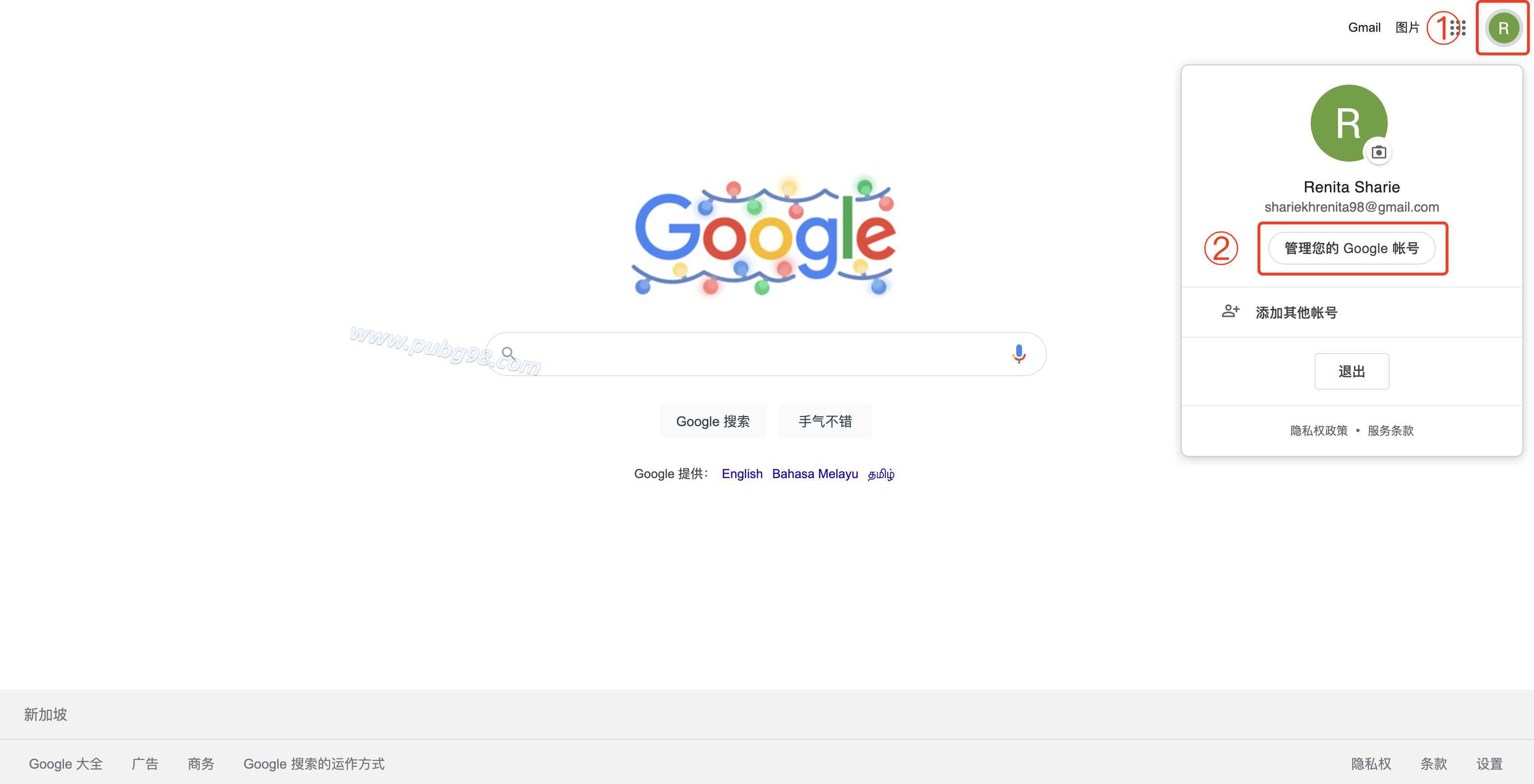
第二步:进入谷歌账号管理页面后,选择左侧的“个人信息(Personal info)”菜单。

第三步:滑动页面至底部找到“语言(Language)”选项并进入。

第四步:点击“添加语言按钮(Add Language)”添加中文

第五步:为账号添加中文
①在语言搜索框输入一个“中”字。
②待页面显示“简体中文”后进行选中。
③点击“保存”。

第六步:语言添加成功后,将鼠标移到向上的箭头处并点击,将刚才添加的“中文”置顶。

通过以上步骤后,我们就成功的将谷歌账号的语言设置成为了中文,以后在用这个账号登录Gmail等所有谷歌的产品时语言都会默认中文显示。
文章来自网络收集如有侵权问题请联系站长处理!联系邮箱:pubg98com@163.com